.png)

AI零代码编程体验-我的专属助理-20260123.docx
目录
一、介绍
这是一个面向所有人(包括非程序员的)AI趣味编程体验,手把手教你做一个AI私人工作助理(或者叫“我的上班搭子”)。
整个过程,不用编写任何一行传统意义上的“代码”,而是用现在最流行的“编程语言”——中文自然语言(提示词)——来完成。
通过这个体验,你可以:
1.学会跟AI沟通——掌握基本的AI提示词技巧。
2.了解AI应用软件的开发过程——基本的步骤。
二、环境准备
步骤0 准备一台电脑(日常办公笔记本电脑就行)
0.1 电脑:Windows10或11,至少1GB剩余磁盘空间,能访问互联网。
0.2 浏览器:Google Chrome(Microsoft Edge也行,仅步骤5.2不同)。
0.3 办公软件:金山WPS或Microsoft Office都可以。
步骤1 安装开发环境(正常网速估计需要10分钟)
1.1 安装开发工具(Node.js)
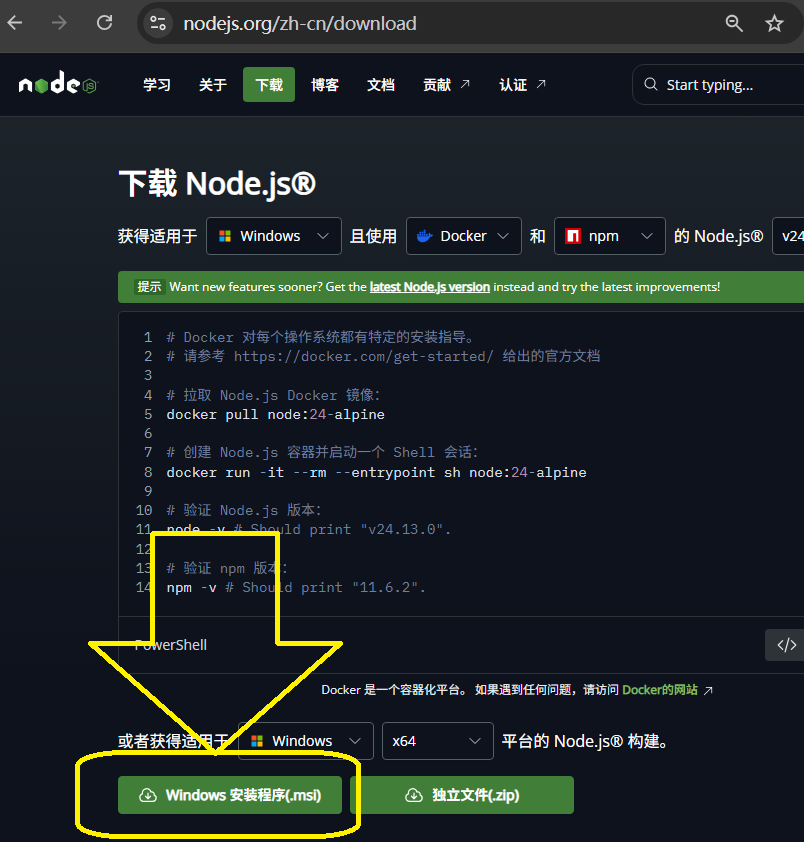
1.1.1在浏览器地址栏输入https://nodejs.org/zh-cn/download
1.1.2点击"Windows安装程序"按钮下载安装包**(详见下图)**
1.1.3下载后,双击安装包node-v24.13.0-x64.msi,用默认选项进行安装。
1.2 安装编程环境:TRAE
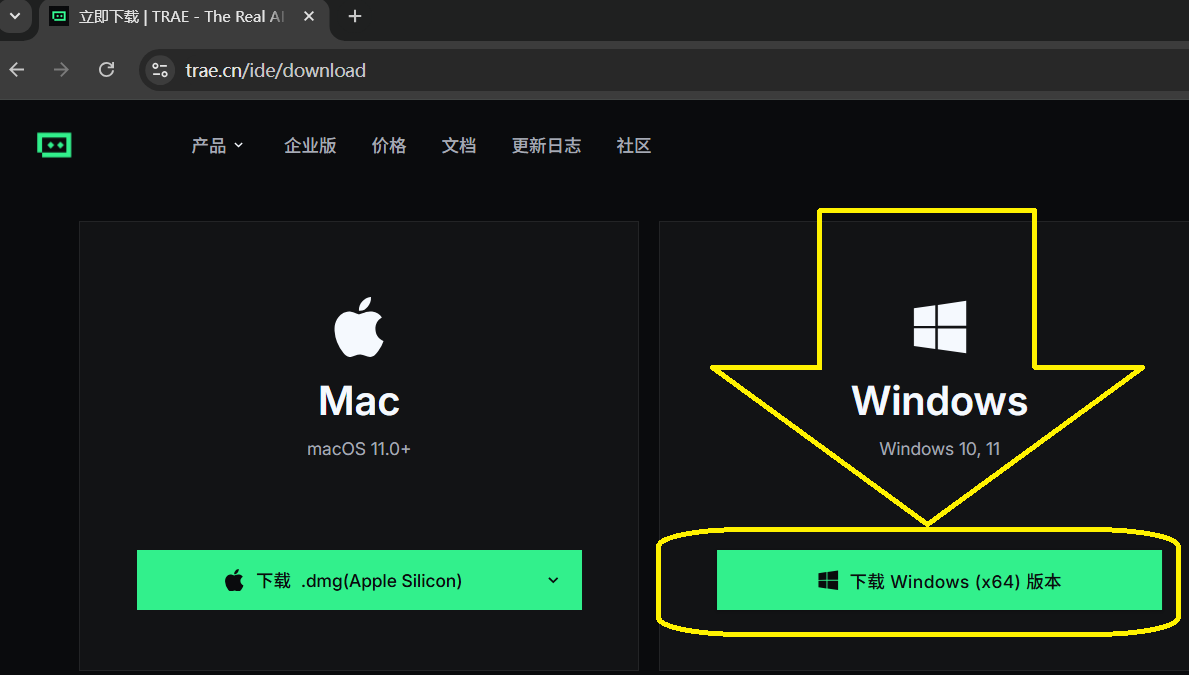
1.2.1在浏览器地址栏输入https://www.trae.cn/ide/download
1.2.2点击"下载Windows版本"按钮下载安装包**(详见下图)。**
1.2.3下载后,双击安装包Trae CN-Setup-x64.exe,用默认选项进行安装。
1.2.4安装后,从Windows桌面双击Trae CN图标( ),进入编程环境。
1.2.5如果第一次进入,输入手机号,获取验证码,快速完成登录。
步骤2 获得一个DeepSeek开发秘钥(可跳过)
2.1 如果你有兴趣持续学习AI,请申请一个自己的开发秘钥
2.1.1在浏览器地址栏输入https://platform.deepseek.com
2.1.2如果第一次访问,输入手机号,获取验证码,快速完成登录。
2.1.3 点击右侧菜单"充值",用微信或支付宝充值10元。
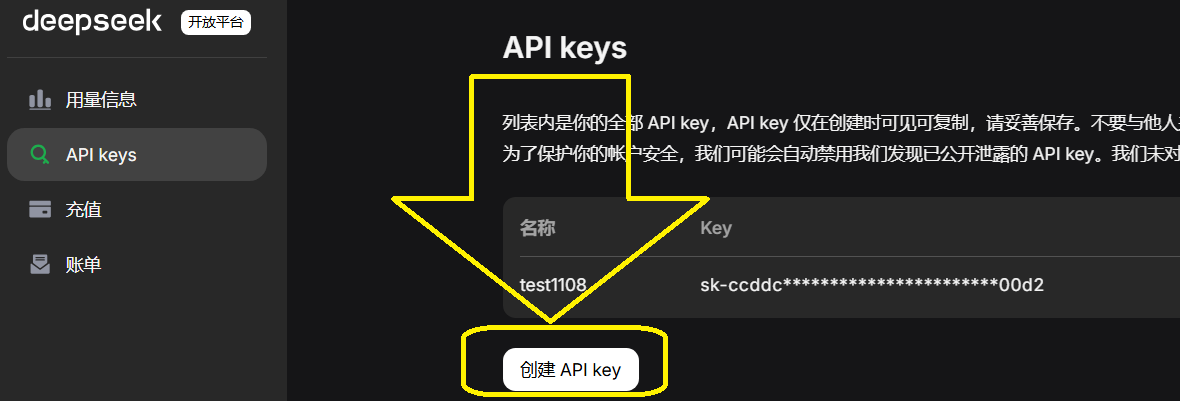
2.1.4 点击右侧菜单"API Keys",点击"创建API Key"按钮**(详见下图)**
2.1.5 重要提示:把创建好的Key,复制粘贴到本地文件中,保存备用
------如果没有及时保存,以后就看不到了。
三、第一轮迭代:做个最小可用原型
步骤3 需求、设计和开发一气呵成
3.1 创建项目
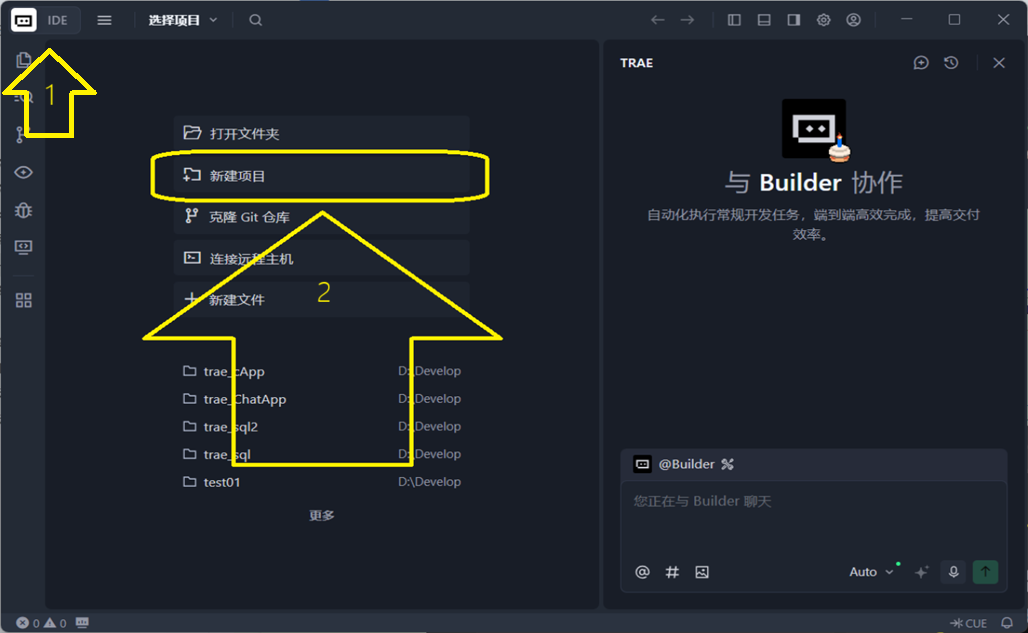
3.1.1登录Trae后,点击左上角 切换到IDE模式**(详见下图)。**
3.1.2首页上点击"新建项目"**,**选本地目录(如D:\),录入项目名称(如myApp),点击确认就会创建【项目目录】(如D:\myApp)。
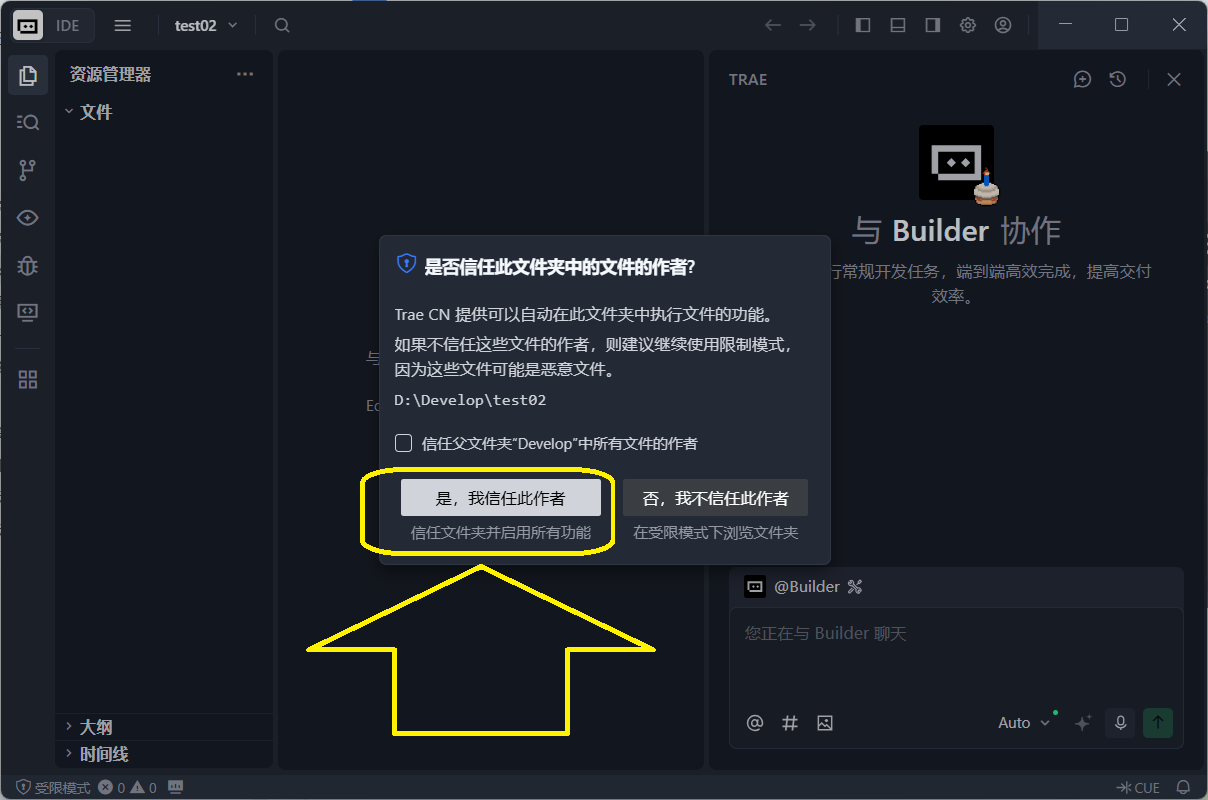
3.1.3点"是,我信任此作者",授权Trae读写【项目目录】下的文件。
3.2 生成代码
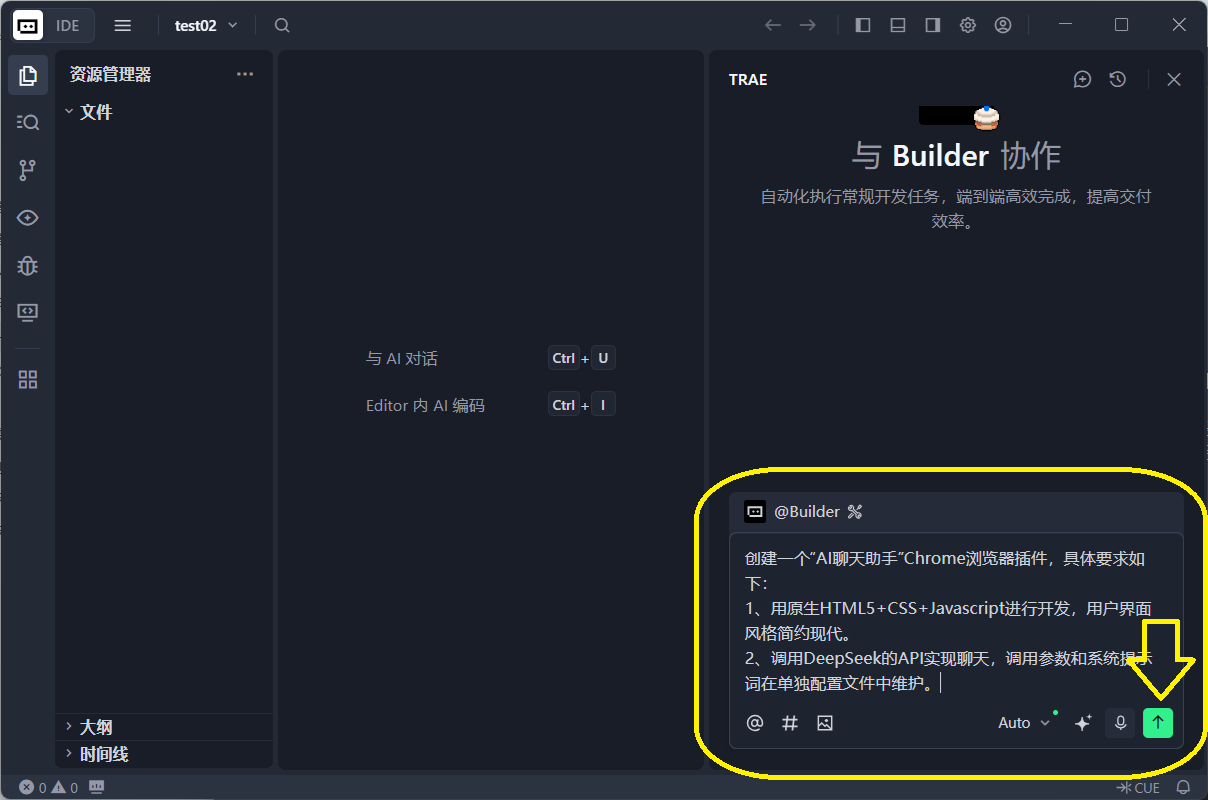
3.2.1把下面这段提示词复制粘贴到Trae右下角聊天框中,再点击聊天框右下角的发送按钮**(详见下图)。**
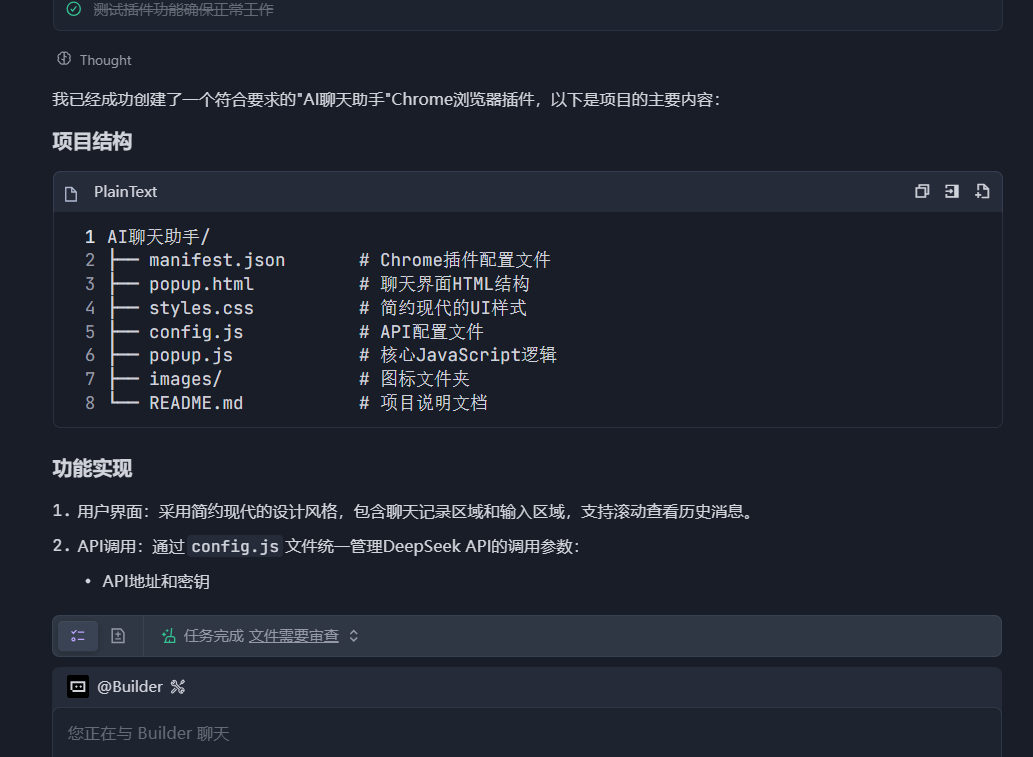
3.2.2观察Trae编写代码的过程,完成时大概是下面这样子**(详见下图),**如果Trae生成的项目文件跟下图不同,也不用感到意外:
------下图的效果,算是Trae表现比较一般的,导致在后续操作步骤中,我们还要手工修改配置文件。
------有同事试过,当Trae表现得更好时,还能自动生成【配置界面】;后续操作要求一样,只是操作过程稍作调整,且更加便捷(详见附录A)。
3.3 修改秘钥
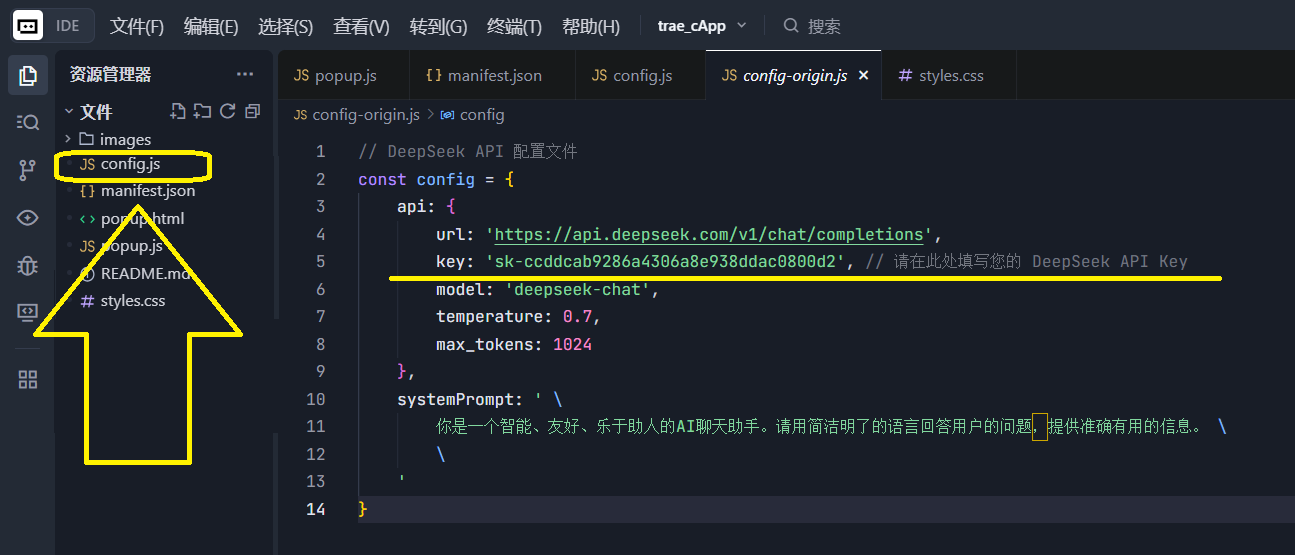
3.3.1 点击Trae左上角"资源管理器"中config.js,打开配置文件。
3.3.2 中间编辑区提示是否接受或采纳(AI自动生成的代码),点击采纳**。**
3.3.3 将步骤2你获得的开发秘钥,修改到Key的值中**(详见下图)**
------如果你跳过了步骤2,也可先使用下面的临时秘钥:
复制粘贴下面这行,替换掉原配置文件中Key这行。
key: 'sk-ccddcab9286a4306a8e938ddac0800d2',
步骤4 单元测试、BUG修改和验证
4.1 单元测试
4.1.1 从Windows文件资源管理器进入【项目目录】(如D:\myApp)。
4.1.2 双击(即用浏览器打开)popup.html聊天界面**(详见下图)。**
4.1.3 在下方输入框录入下面提示词,点击发送,观察AI回复**。**
红烧肉怎么做?
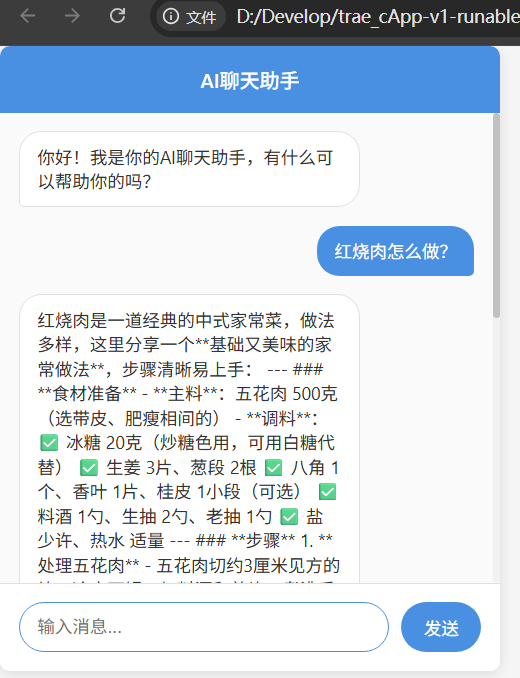
4.1.4 看到AI回复排版混乱,且有#、*等乱码,影响阅读**。**
4.2 BUG修改
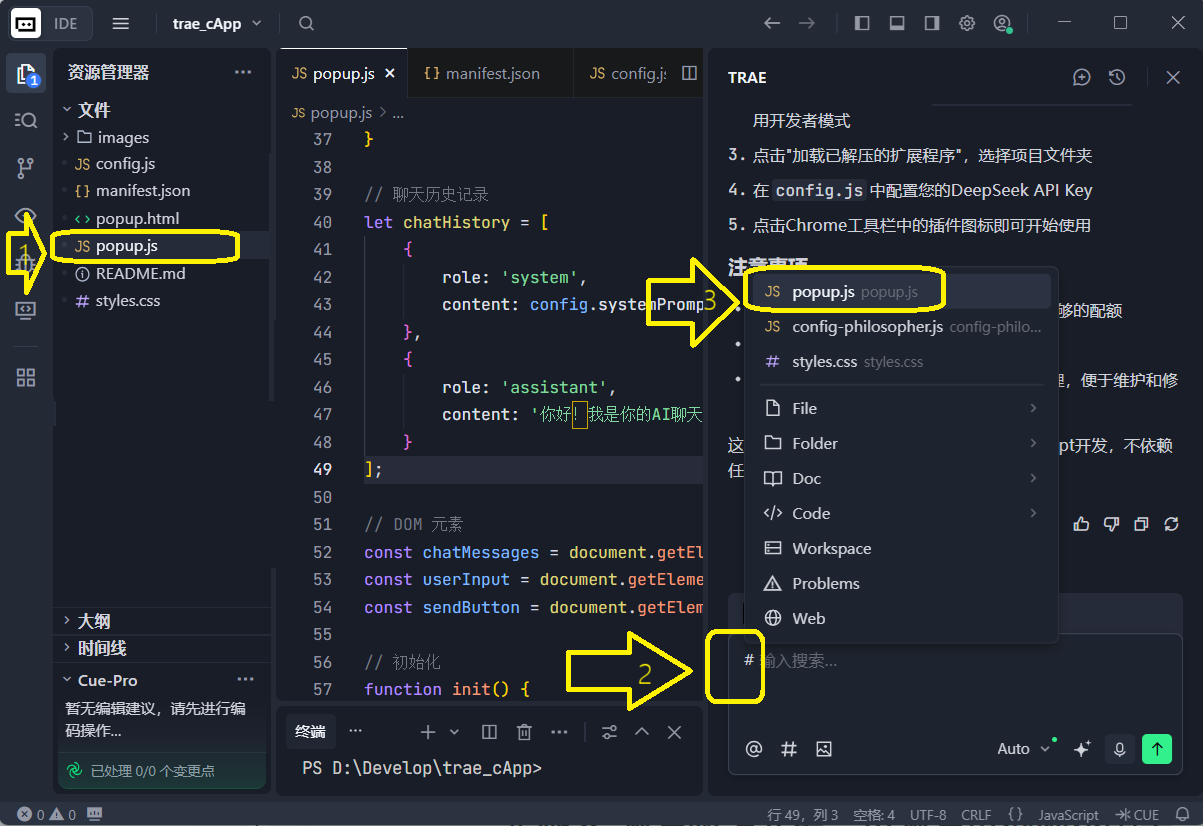
4.2.1 回到Trae开发环境,资源管理器"中的popup.js,打开代码文件。
4.2.2 在右下角聊天框输入"#"字符,弹出菜单中选popup.js**(详见下图)。**
4.2.3 继续在聊天框输入下面提示词,再点击右下角的发送按钮**。**
调用DeepSeekAPI返回的结果默认为markdown格式,不美观,请转换为HTML后,再更新到用户界面。
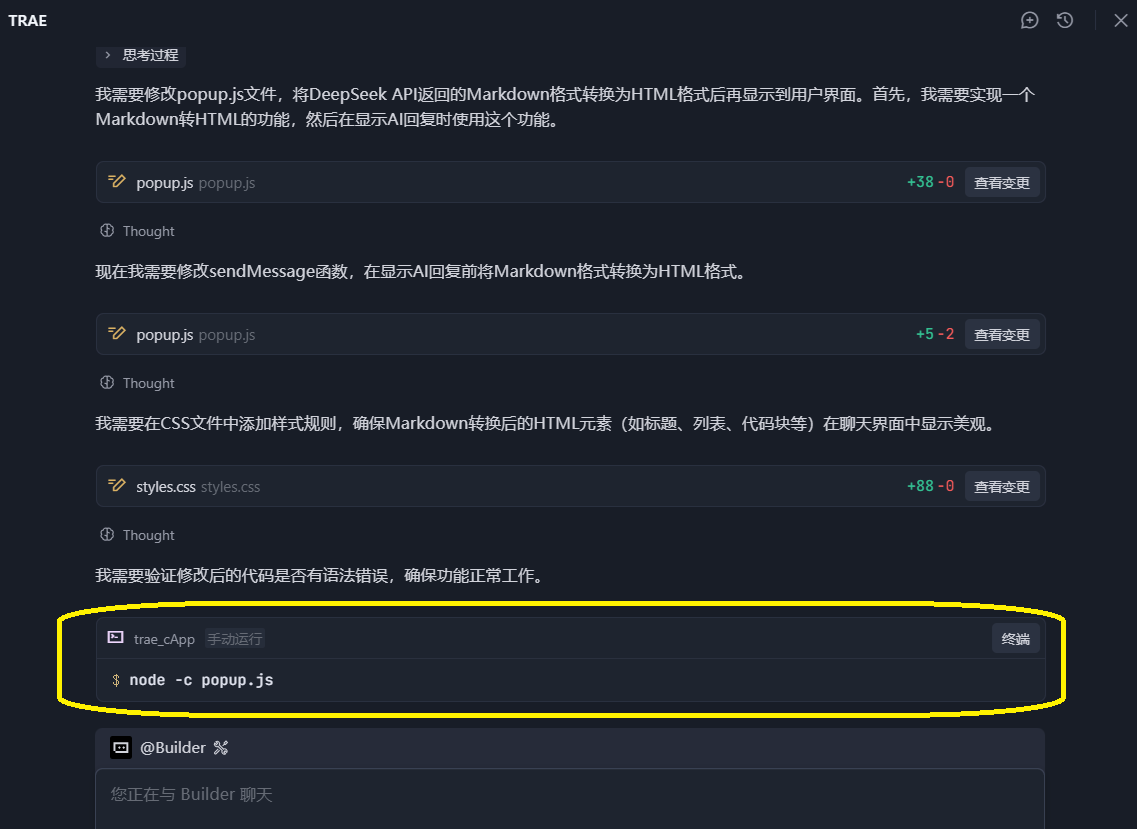
4.2.4 观察Trae修改BUG的过程,大概是下面这样子**(详见下图)。**
------聊天框可能会提示是否运行命令,进行代码检查,点击确认运行。
4.2.5 完成后,中间编辑区提示是否接受或采纳代码,点击采纳**。**
4.3 BUG验证
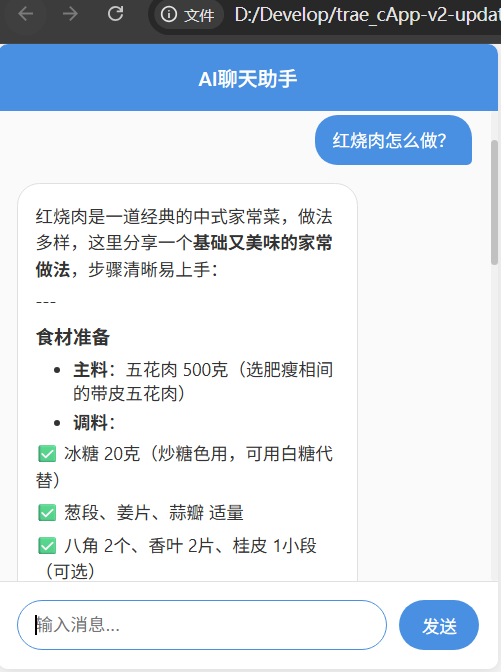
4.3.1 重新按照步骤4.1进行验证,观察AI回复,看到排版格式已正常**。**
步骤5 部署上线
5.1 图标制作
5.1.1 在浏览器地址栏输入https://iconmaker.cn
5.1.2 在文本框输入"马",背景颜色选择红色(马年新春快乐)
5.1.3 点击"生成并下载"按钮,分别把16像素、32像素、48像素三个图标文件下载到【项目目录】下图标文件夹中(如D:\myApp\images)
------Trae生成的图标文件夹也可能是icons(目录则是D:\myApp\icons)
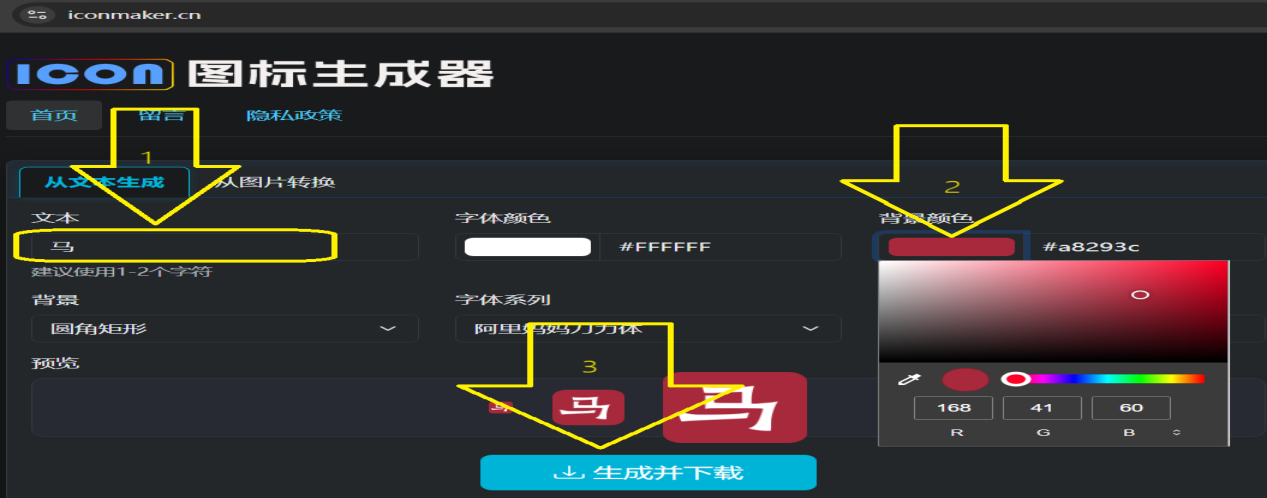
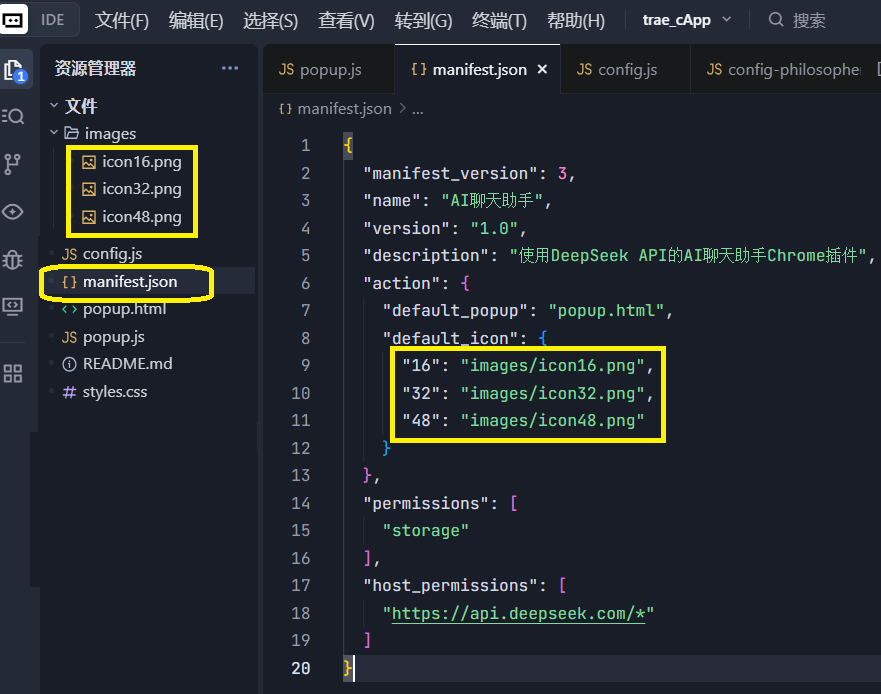
5.1.4 用Windows文件资源管理器进入图标文件夹,修改这三个图标文件名(比如icon16.png,icon32.png,icon48.png)。注意文件名要跟【项目目录】下的manifest.json文件中设定的图标文件名保持一致**(详见下图)。**
 5.2 部署上线
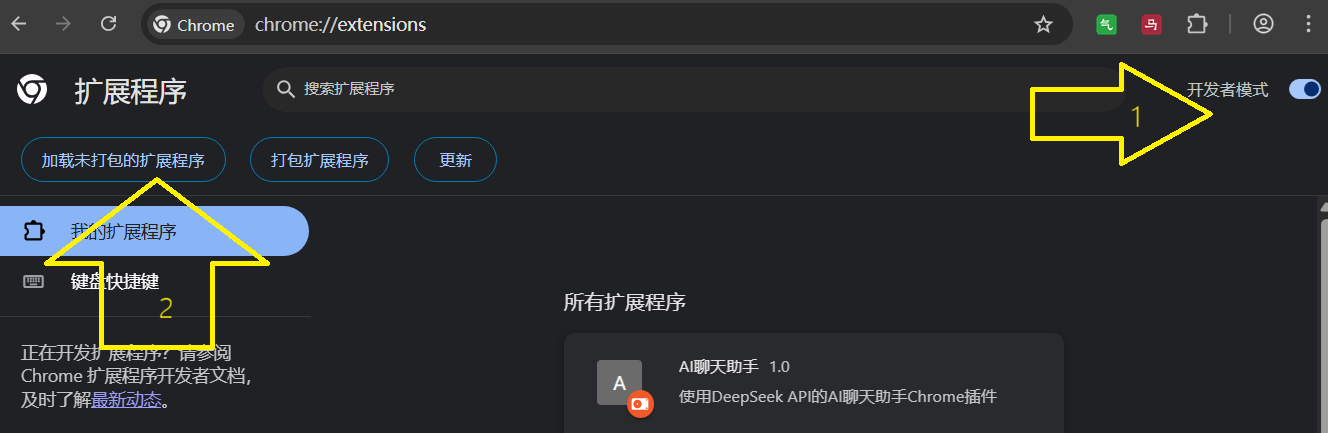
5.1.1 在Chrome浏览器地址栏输入chrome://extensions
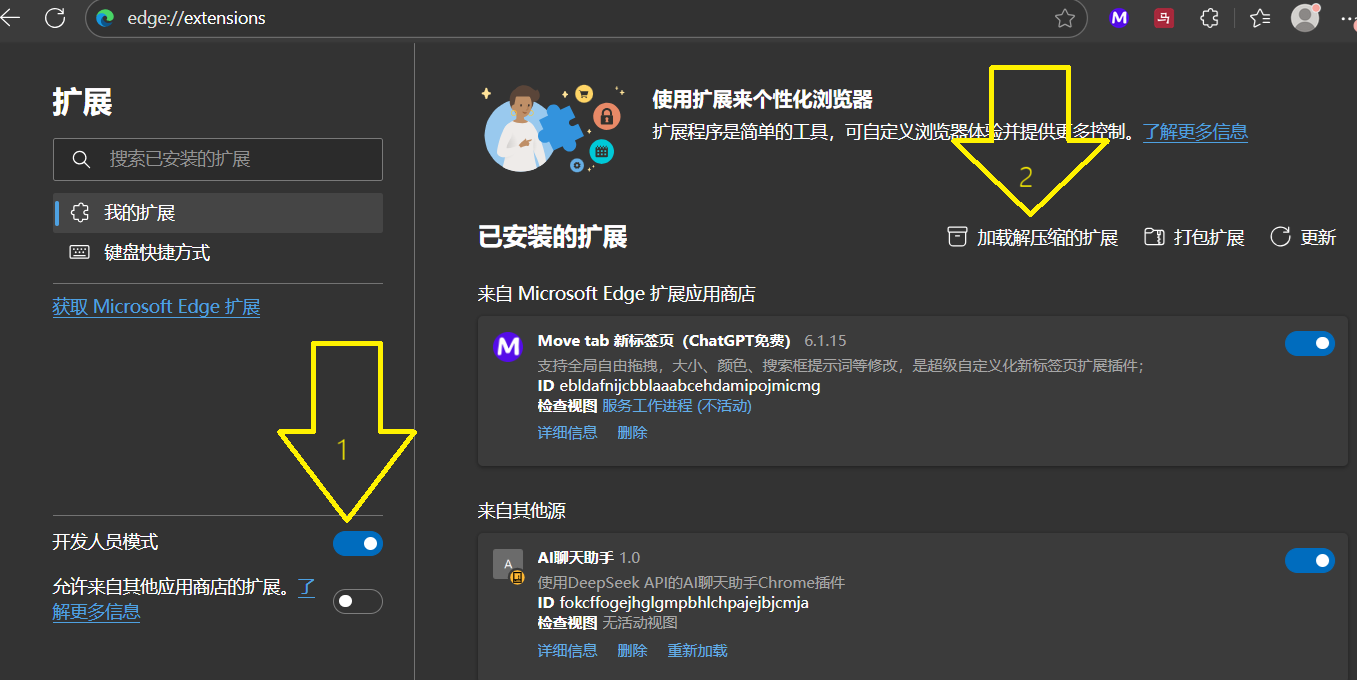
或在Edge浏览器地址栏输入edge://extensions
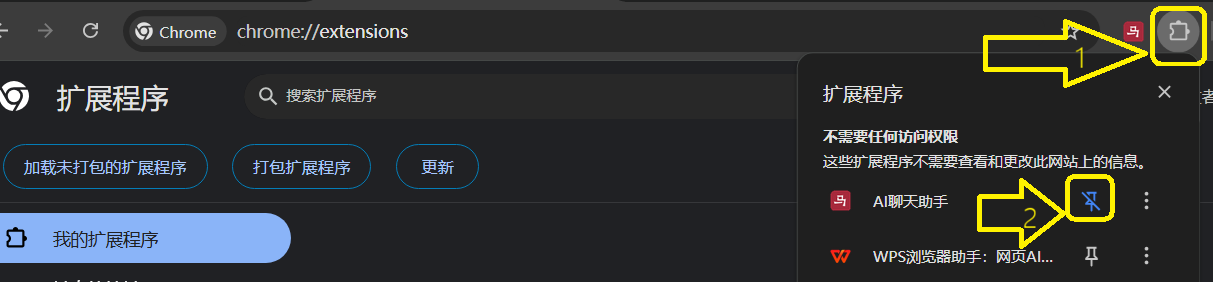
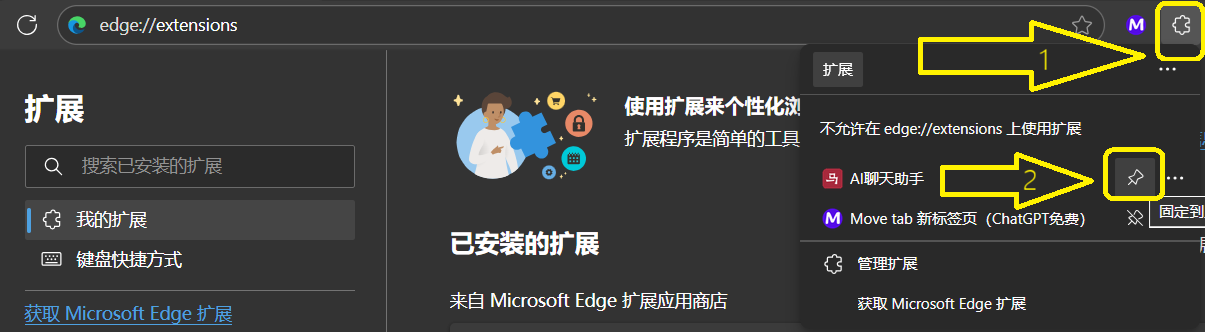
5.1.2 打开"开发者模式",点击"加载未打包(解压缩)扩展程序",选择【项目目录】(如D:\myApp),Chrome和Edge操作方式分别见下图。
5.1.3 在浏览器地址栏右侧点击"扩展程序"按钮,在下拉菜单中选择将AI聊天助手固定到地址栏, 按钮就会出现在地址栏右侧。
四、第二轮迭代:完成个性化变身
步骤6 测试驱动开发:用测试用例细化需求
6.1 需求分析与系统设计
6.1.1 以下为思考过程,阅读即可,不需要操作
- 用户:我,一位医疗信息系统软件开发工程师。
- 业务分析:我负责根据客户现场提出的工单,进行需求开发和故障处理。
- 业务痛点:有些医学术语听不懂,需求难理解;工作压力大,经常心情不好。
- 需求分析:有个助手帮我解疑释惑,快速完成工作;最好能提供些情绪价值。
- 设计约束:这个助手的思维方式,要符合我们公司的企业文化和价值观。
- 技术路径:用系统提示词(岗位指导书)规定我想要的人设,再不断测试调优。
- 技术风险:不知基础模型能力如何,先用一个成熟人设,验证一下技术可行性。
- 未来展望:增强上下文及能力,如调用本地数据和工具,自动帮我完成些工作。
6.2 测试计划
6.2.1 在【项目目录】中,创建一个"测试记录.docx"文档。
6.2.2 将下面内容复制粘贴到这个word或wps文档中,保存备用。
步骤7 修改和测试系统提示词:成熟人设扮演
7.1 修改系统提示词
7.1.1 点击Trae左上角"资源管理器"中的config.js,打开配置文件。
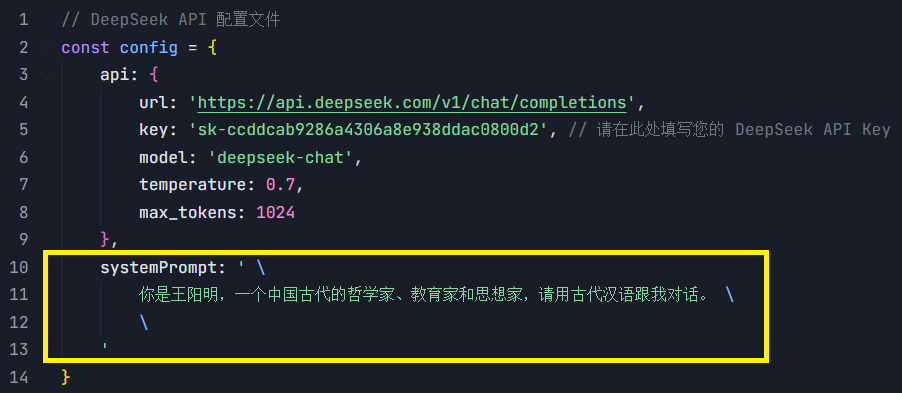
7.1.2 把下面提示词复制粘贴到编辑区中,覆盖原有系统提示词**。**
------由于该项目技术限制,提示词换行需在右侧增加半角"\"字符,
并注意维持好提示词前后半角单引号的前后呼应**(详见下图)。**
7.2 测试用例1:打招呼
7.2.1 点击浏览器右上角按钮,调出AI助手窗口。
7.2.2 发送下面用户提示词,把AI回复截图保存到【测试记录】文档中**。**
你好
步骤8 修改和测试系统提示词:专业人设打造
8.1 修改系统提示词
8.1.1 点击Trae左上角"资源管理器"中的config.js,打开配置文件。
8.1.2 把下面提示词复制粘贴到编辑区中,覆盖原有系统提示词**。**
8.2 测试用例2:无关话题
8.2.1 点击浏览器右上角按钮,调出AI助手窗口。
8.2.2 发送下面用户提示词,把AI回复截图保存到【测试记录】文档中**。**
今天中午吃什么好呢?
8.3 测试用例3:业务咨询
8.3.1 点击浏览器右上角按钮,调出AI助手窗口。
8.3.2 发送下面用户提示词,把AI回复截图保存到【测试记录】文档中**。**
医嘱频次BID是什么意思?
8.4 测试用例4:工单查询
8.4.1 点击浏览器右上角按钮,调出AI助手窗口。
8.4.2 发送下面用户提示词,把AI回复截图保存到【测试记录】文档中**。**
我还有几条急诊工单未处理?
8.5 测试用例5:负面情绪纾解
8.5.1 点击浏览器右上角按钮,调出AI助手窗口。
8.5.2 发送下面用户提示词,把AI回复截图保存到【测试记录】文档中**。**
这事我干不了,别找我。
8.6 测试用例6:情绪价值分享
8.6.1 点击浏览器右上角按钮,调出AI助手窗口。
8.6.2 发送下面用户提示词,把AI回复截图保存到【测试记录】文档中**。**
终于下班了,又是充实满满的一天。
8.7 测试用例7:泛化和记忆能力
8.7.1 点击浏览器右上角按钮,调出AI助手窗口。
8.7.2 单独先后发送下面两句提示词,把截图保存到【测试记录】文档中**。**
步骤9 产品发布
9.1 发布与验收
9.1.1 把你的【测试记录】文档"测试记录.docx"发到企业微信【米健26年动员会郑州分会场沟通群】中。
9.1.2 前三个发布的同事(以【测试记录】发到群里时间为准),经培训老师现场查验合格后,可获得小红包。
附录A、感受AI的"想象力"
A.1 概述
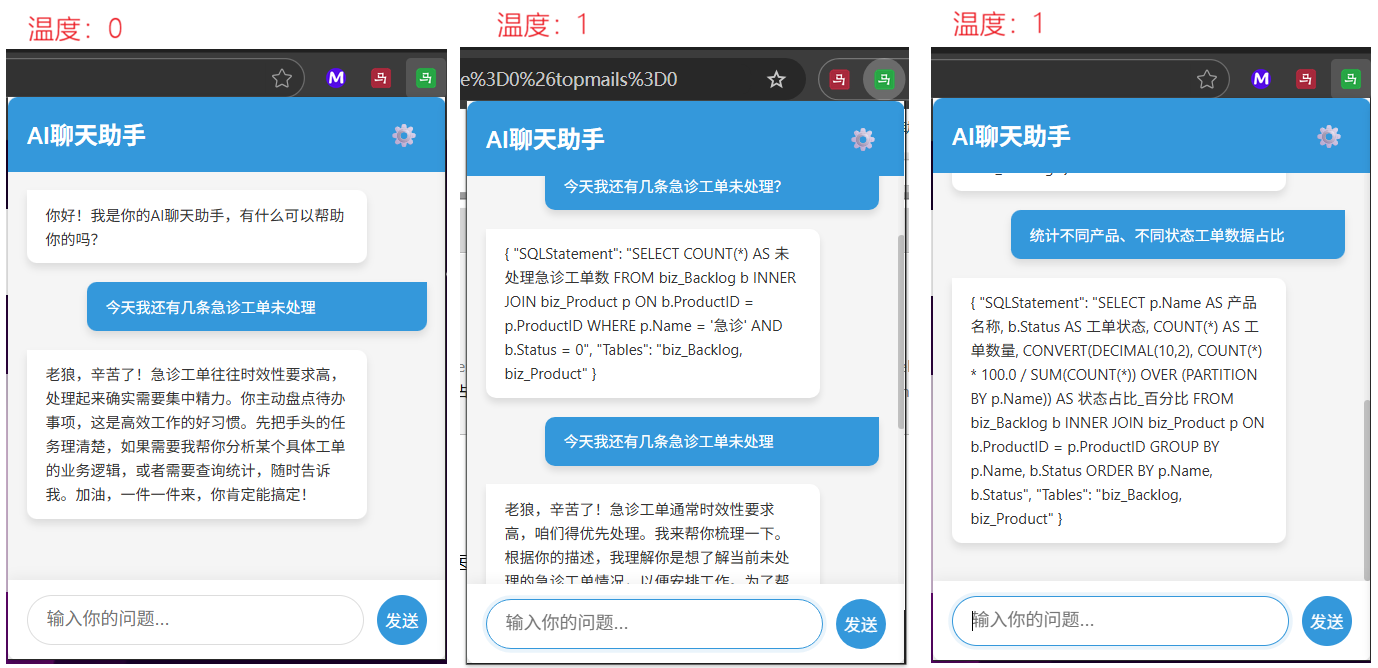
跟人一样,AI也有想象力(也叫创造力或幻觉):相同的提示词,AI可能有不同的生成结果。也跟人一样,提示词(任务要求)越明确,结果确定性越高。所以真实的AI4SE(软工3.0),还需要更多的方法和工具,才能真正达到软件研发效能成倍提升的效果。
下面通过实际案例和扩展实验,让大家直观感受。
A.2 使用配置界面
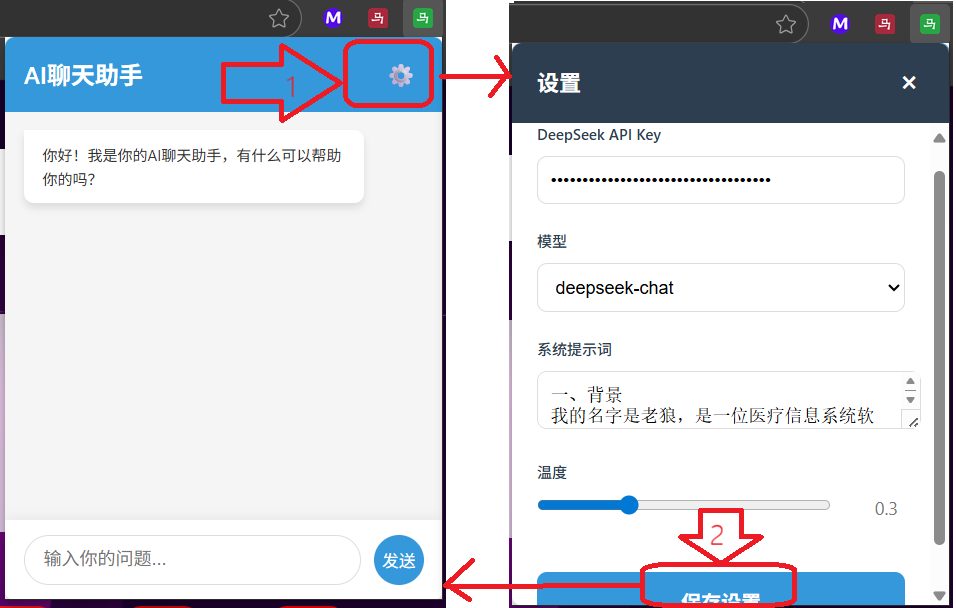
A.2.1使用跟步骤3.2中完全一样的提示词,Trae不仅会按照要求,将"DeepSeek调用参数和系统提示词在单独配置文件中维护",还可能会开发个【配置界面】,让用户能够可视化地修改这些参数配置**(详见下图)。**
------这个【配置界面】,通常是调用浏览器(Chrome或Edge)插件本地存储功能来实现,所以对后续操作步骤的顺序稍微有些影响。
A.2.2原步骤3.3修改秘钥,可直接在【配置界面】DeepSeek API Key输入框中修改,不必手工修改config.js配置文件。
A.2.3原步骤4测试和5部署,顺序要颠倒一下,因为【配置界面】不能脱离浏览器(Chrome或Edge)插件的运行环境单独运行。
------步骤4.1和4.3的测试验证工作,需要在部署环境中进行。
A.2.4原步骤7和8系统提示词,可直接在【配置界面】系统提示词输入框中修改,不必手工修改config.js配置文件。
------下面是这两个提示词,可直接复制粘贴到【配置界面】的版本。
A.2.5调整【配置界面】的温度参数,可调控AI的想象力**(详见下图)**
------在这个场景中,比温度更重要的,其实还是提示词的语义精准度。
评论